Si no se puede cobrar tarjeta, usa una alternativa real de emergencia.
🌮
Admin de menú
Agregar Producto
Completa lo básico, agrega imagen y activa personalizaciones solo si este producto las necesita.
ProductoPaso 1 de 1Toca una opción para continuar
⊟
Tu ordenResumen en vivo
$0.00
Producto
$0.00
Subtotal$0.00
1
🗑️
Producto
¿Eliminar este producto? Esta acción no se puede deshacer.
🌮
MAVC POS
Cargando...
Impresora
Orden---
Modo Reordenar activo
Arrastra los productos para cambiarlos de lugar. Presiona 💾 Guardar cambios en el carrito al terminar.
Vista previa en vivoTamaño de productos
💵 A REGRESAR
$0.00
Panel de Administración
Activa o desactiva promociones especiales. Se aplican automáticamente en el carrito.
📱 Historias para la pantalla del cliente (QR)
Aparecen en la pantalla de estado de orden estilo historias de Instagram. Pueden ser imágenes o videos.
⏱️
La barra de progreso en la pantalla del cliente se llena en este tiempo desde que se crea la orden.
min
⚠️ Error de permisos en Firebase.
Firebase rechazó la escritura porque sus reglas no incluyen la ruta restaurants/{id}/stories. Para solucionarlo, ve a
Reglas de Firebase
y agrega "$rid": { ".read": true, ".write": true } bajo restaurants.
Tips: Para imágenes, sube un archivo (se comprime automático) o pega una URL pública. Para videos, pega una URL MP4 pública (Cloudinary, Firebase Storage, etc.). Las imágenes verticales (9:16) se ven mejor.
Idioma de la app
Cambia el idioma de la interfaz. No traduce nombres de productos ni descripciones personalizadas.
💵 Devoluciones
Controla cómo se hacen las devoluciones en el punto de venta.
Pedir quién autorizó cada devolución
Mostrar botón de Incidencia (en pruebas)
Apagados = devolución rápida sin preguntar quién autorizó, y sin el botón de Incidencia en Buscar orden.
🧪 Modo prueba (demo)
Para probar cobros y devoluciones SIN que cuenten. No se mandan al portal del dueño ni a la cola de la cocina, y se borran solas al apagar el modo.
Activar modo prueba en este dispositivo
Mientras está activo, verás un letrero naranja "🧪 MODO PRUEBA" arriba de la pantalla. ⚠️ Ojo: si cobras con tarjeta en la terminal Square, ese cobro SÍ es real — para probar usa Efectivo.
✍️ Notas del dueño
Apunta pendientes y cosas por perfeccionar. Solo se guarda en esta tableta.
🎨 Marca del Negocio
Personaliza tu logo y nombre. Aparecen en el POS, los recibos y la pantalla pública del cliente.
🌮
Recomendado: PNG o SVG cuadrado (mín. 200×200 px). Si no subes, se usa el emoji 🌮.
Aparece en el header del POS, recibos y la pantalla del cliente.
Cambia entre el estilo actual y un tema tipo taquería/fiesta sin borrar tu configuración.
Mira en vivo cómo se ve tu pantalla de inicio (fondo + logo + nombre + animación). Sube varios fondos y elige uno con un toque.
🌮
Mi negocio
Vista previa en vivo
🗂️ Mis fondos guardados
0 fondos
Aún no tienes fondos guardados. Sube uno o pega varios — se guardan automáticamente.
Abre un panel donde ves la pantalla del POS en vivo y puedes cambiar colores, fondos y estilos. Guarda varios temas para distintos negocios (hamburguesas, helados, tacos…).
Aplica, actualiza o borra tus temas guardados. ✓ aplica · ↻ sobrescribe con la apariencia actual · ✕ borra.
0 temas
Aún no tienes temas guardados. Abre el estudio, personaliza y toca "Guardar como preset".
🎨 ESTUDIO DE PERSONALIZACIÓN
Tema personalizado
Vista previa en vivo
📋 Información del Negocio
Esta información aparece en los correos de reportes y en los recibos. Ayuda a identificar tu negocio rápidamente.
📱 Cuentas de redes sociales (impresas en el recibo)
Cada cuenta aparece con su ícono en la parte de abajo del recibo del cliente para que puedan seguirte.
🧾 Impuesto de venta (Sales Tax)
Cobra impuesto automáticamente en cada venta. Aparece desglosado en el carrito y en el recibo. Si un producto no debe llevar tax, apágalo al editar ese producto.
¿Cómo se aplica?
🔐 PIN de Acceso al Admin
Cambia el PIN que usan tus empleados para entrar al panel.
🔐 Seguridad / PIN maestro
El PIN maestro es tu llave de dueño: abre todo y autoriza los borrados importantes. Por defecto es 1020.
Mientras esté activo no se pedirá el PIN maestro. Se desactiva solo al reiniciar la app.
🏢 Multi-negocio (identidad)
Cada tableta tiene su propio identificador de negocio. Aquí lo ves, puedes agruparlo con otros food trucks bajo un mismo dueño y entrar al Modo Dueño para dar soporte.
Cargando…
🔄 Sincronización entre Tabletas
Lista de todas las tabletas registradas. Manda los datos a una tableta específica y aparece un banner allí para que apliquen al instante. Sin códigos, sin archivos.
Esta tableta es:
—
Cargando…
💾 Respaldo de Datos
El respaldo incluye productos, plantillas con imágenes, categorías, ajustes, logo del negocio, órdenes y reportes.
🔐 Por seguridad, la conexión con SquareNO se incluye en ningún respaldo: vive cifrada en el servidor del negocio. Si restauras en otra tableta, entra a Admin → Pagos y toca “Verificar conexión”.
⭐ Lo más fácilCompartir entre tabletas con un código
Genera un código aquí, escríbelo en la otra tableta — y todo se actualiza solo. Sin archivos, sin correos.
📁 Otras formas (archivo JSON manual)
Útil si las tabletas no tienen internet entre ellas, o quieres mandar por correo/USB.
💡 También puedes arrastrar el archivo .json sobre la app.
☁️ Respaldos automáticos de ventas
Cada vez que cierras turno, la app genera un PDF con el reporte de ventas y lo envía automáticamente a los destinos que configures aquí. También hace un respaldo del día anterior al abrir la app, si faltó.
Cada negocio guarda sus propios destinos. La tablet no necesita teléfono: el PDF se descarga y se abre WhatsApp para que lo adjuntes al chat que elijas.
🏷️ Categorías
Agrega, renombra o elimina categorías. No puedes eliminar una que tenga productos asignados.
📋 Importar / Actualizar menú
Agrega los grupos de opciones (sabores, salsas, complementos, tamaños, etc.) a tus productos y crea los que falten del menú completo. Es seguro y no borra nada: respeta tus precios, fotos y el grupo de carnes de los Tacos. Puedes tocarlo varias veces sin duplicar opciones.
Coloca cada imagen en su lugar y repite por nombre (Asada, Pastor, Lechuga…) en todos los grupos que tengan esa opción (Relleno, Proteína, tortas…). Solo las nuevas; no toca las tuyas.
Si ya tienes foto en un grupo, la copia a las demás opciones con el mismo nombre o id sin volver a importar.
Guarda las fotos dentro de cada opción del producto Soda (funciona sin depender de carpetas assets). Vuelve a pulsar tras actualizar la app.
Con “Importar desde archivo…” aplicas tu propio menú en formato JSON de forma aditiva: no reemplaza nada (para restaurar un respaldo completo usa Ajustes → Respaldo).
Con “Exportar menú (JSON)” descargas solo los productos (sin ventas, sin ajustes y sin la identidad de esta instalación) para compartirlo con otro negocio: él lo importa con el botón de arriba y listo.
Después de importar, revisa y ajusta el precio de los productos nuevos en la lista de productos.
🌩️ Imágenes en la nube
Sube las fotos de tus productos a la nube y guarda solo un link liviano. Así la app pesa menos, no se llena el almacenamiento de la tablet y evitas que se trabe. Si lo dejas Apagado, las imágenes se guardan en la tablet como hasta ahora.
✅ Ya está todo listo. Las fotos nuevas se suben solas a la nube y la app solo guarda un link liviano. No necesitas configurar nada.
📊 Espacio usado en la nube
Cargando…
Las subidas se protegen automáticamente con la identidad de esta instalación. No necesitas copiar llaves.
Sube tus fotos viejas (las que estaban guardadas en la tablet) a la nube y aligera la app. Solo se hace una vez.
En Cloudinary: Settings → Upload → crea un Upload preset con Signing Mode = Unsigned, copia su nombre aquí. El "Cloud name" está en tu Dashboard.
📲 QR del Mostrador
Imprime este QR y ponlo en tu mostrador, mesa o puerta. Los clientes lo escanean y escriben su número de orden para saber cuándo está lista.
Configura Firebase primero para generar el QR.
⏰ Alertas de Órdenes Tardadas
Muestra una mini-notificación junto al botón Cola cuando hay órdenes con mucho tiempo. No bloquea el cobro: el cajero solo ve "Revisa Cola" y puede tocarla para abrir la lista.
Habilitar alertas
Si abres Cola, la alerta se calla. Vuelve a sonar después de este tiempo si quedan órdenes tardadas sin atender.
Suave: nunca rebasa un nivel discreto, aunque esté al 100%.
Sigue sonando hasta que des "más tiempo" o marques cada orden tardada.
Vibración (en dispositivos compatibles)
🛡️ Confirmaciones
Muestra una ventana de confirmación antes de eliminar artículos del carrito.
Confirmar al eliminar artículo
🗂️
Respaldo de configuración
Exporta todos los ajustes (nombre, PIN, Square, impresora…) a un archivo JSON. En caso de reinstalación o cambio de dispositivo, impórtalo y todo quedará igual.
💳 Cobro con tarjeta
Aquí ves cuál aparato está conectado, pruebas su conexión y eliges cómo cobrará el botón Tarjeta.
MÉTODO ACTIVO AHORAVerificando…
Comprobando SDK y Terminal Square.
Elige cómo cobrar con tarjetaCambiar esta opción no realiza ningún cobro.
Automático usa el primer equipo que confirme estar listo.
Terminal Square física
Equipo independiente por Wi‑Fi
Revisando…
Comprobando conexión…
Verificando vínculo y respuesta por internet.
Si ninguno está disponible, el POS puede abrir la app Square como respaldo. Nunca marcará una venta como pagada solo por cambiar de método.
👁️ Métodos de Pago Visibles
Activa o desactiva qué opciones aparecen en la pantalla de cobro. Las opciones desactivadas se ocultarán completamente — el cajero solo verá las activas.
Métodos principales
💵 Efectivo
💳 Tarjeta (Terminal / Square)
💵+💳 Pago Dividido (Efectivo + Tarjeta)
Opciones de respaldo / emergencia
📱 Cobrar con app de Square (cuando Terminal falla)
🔄 Reintentar Terminal
🔑 Código de Dispositivo (conectar Terminal)
💵 Cobrar efectivo (fallback de emergencia)
🏦 Registrar Zelle
⚠️ Se recomienda dejar Efectivo siempre activo como opción mínima de respaldo.
🔗 Cuenta Square del negocio
Conecta la cuenta Square del dueño sin pedirle su contraseña. Una sola conexión alimenta la Terminal física y el lector SDK.
El dueño inicia sesión directamente en la página oficial de Square — esta app nunca ve ni guarda su contraseña. El permiso queda cifrado en el servidor de este negocio y el dueño puede revocarlo cuando quiera desde su cuenta.
Sin verificar
✅ Con la cuenta conectada: la Terminal física se empareja con "Código de Dispositivo" y el lector SDK se autoriza solo — sin copiar tokens ni códigos a mano.
📲 Configurar lector SDK y respaldo Square
Configuración técnica. Normalmente solo se completa una vez; el estado sencillo siempre aparece en la tarjeta “Cobro con tarjeta”.
READER SDK · ESTA TABLETA
Conecta el Square Reader
Completa estos pasos en orden. Solo necesitas hacerlo una vez.
Revisando…
1
Elige la sucursal (opcional)
Solo hace falta si el negocio tiene varias sucursales en Square. Si tiene una sola, déjalo vacío: se elige sola.
2
Autoriza esta app
Square comprobará los datos y autorizará los cobros dentro del POS.
3
Empareja el aparato
Toca el botón. Después mantén el botón físico del Reader de 3 a 5 segundos y suéltalo cuando parpadeen sus 4 luces naranjas.
4
Comprueba la conexión
Esta prueba es segura: revisa autorización, chip y contactless sin cobrar dinero.
Opciones avanzadas
Sin configurar
✅ Ya viene pre-cargado tu Application ID. Si algún día cambias de cuenta de Square, reemplázalo aquí. Lo obtienes en developer.squareup.com → Apps → tu app → Credentials → "Application ID" (producción).
⚠️ Ojo: el Application ID empieza con sq0idp-. Este dato solo sirve para el respaldo que abre la app de Square POS. Los cobros con lector y con Terminal usan la cuenta conectada arriba, no este campo.
📍 ¿Cómo consigo mi Location ID?
El Location ID es un código que empieza con L (ejemplo: LXXXXXXXXXXXXX) e identifica tu local en Square. Síguelo paso a paso:
En el menú de la izquierda, haz clic en "Locations".
Arriba, asegúrate de que el selector diga "Production" (NO "Sandbox").
Copia el "Location ID" de la tabla (empieza con L).
Pégalo aquí arriba en el campo Location ID.
⚠️ Usa el Location ID de "Production", NUNCA el de "Sandbox". Sandbox es solo para pruebas: parece funcionar pero nunca deposita dinero real.
Alternativa: también aparece en app.squareup.com/dashboard → Ajustes → Mi negocio → Sucursales (Locations).
Abrir Square automáticamente al elegir Tarjeta
Enviar monto automáticamente a Square (CHARGE intent)
Si está ENCENDIDO (recomendado): Square abre con el monto exacto pre-cargado. Apágalo solo si tu versión de Square POS falla con "Error de desarrollador" — entonces Square abrirá vacío y el cajero tecleará el monto a mano.
▸ Configuración del Square Reader SDK
⚡
Square Reader dentro del POS
Autoriza esta app, conecta el Reader y después vuelve al panel para elegirlo.
Verificando…
⚠️ APK desactualizado: el Mobile Payments SDK requiere reinstalar el APK compilado con versionCode ≥ 11.
Mientras tanto el POS sigue usando el método de URL scheme (Square se abre 3 seg).
Pídele al desarrollador: cd android-native && ./build-and-install-mpsdk.bat
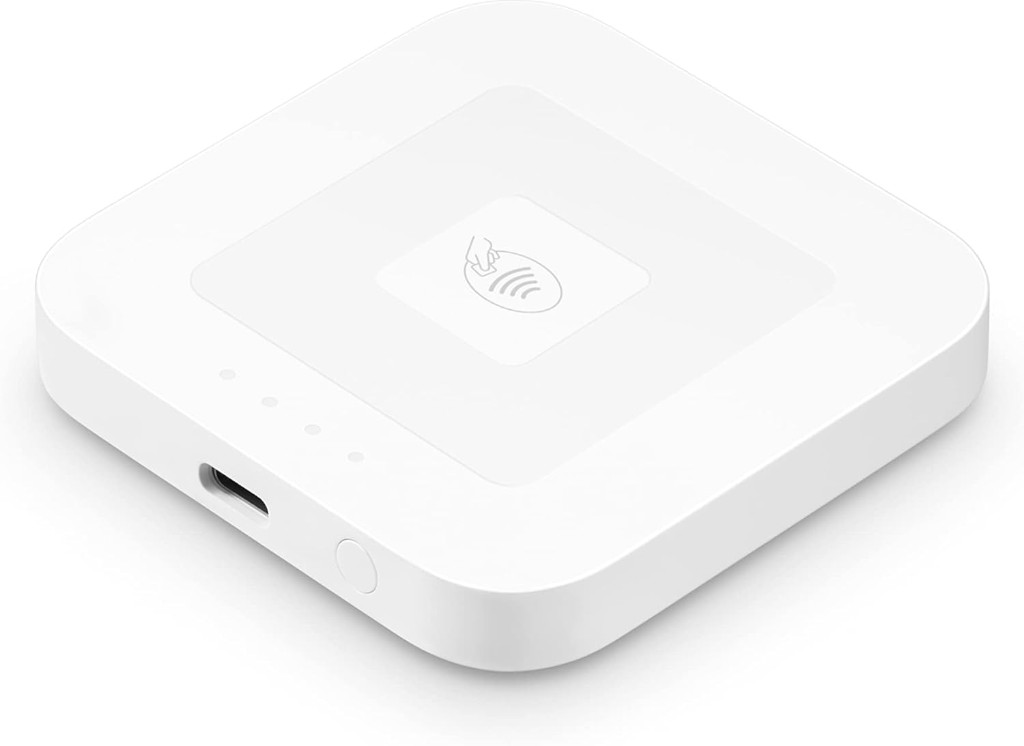
APARATO COMPATIBLESquare Reader for Contactless and Chip (2nd gen)
Blanco, botón lateral, puerto USB‑C y cuatro luces al frente.
1
Prepara el aparatoCárgalo, enciende Bluetooth en la tableta y coloca el Reader a menos de 3 metros.
2
Autoriza esta appConecta Square arriba, selecciona la ubicación y toca “Autorizar SDK”. Debe mostrar “Autorizado”.
3
Pon el Reader en emparejamientoToca “Emparejar lector”. Mantén su botón físico de 3 a 5 segundos y suéltalo apenas parpadeen las 4 luces naranjas. Si salen rojas, lo mantuviste demasiado.
4
Acepta Android rápidamenteToca “Pair” y “Pair & connect” en cada aviso dentro de 5 segundos. Android puede preguntarlo más de una vez.
5
Confirma y pruebaLas 4 luces verdes significan conexión correcta. Vuelve al panel de pagos, elige Reader SDK y toca “Probar conexión”.
El Reader usa la conexión OAuth del negocio
No pegues tokens. El POS solicita una autorización corta al servidor cada vez que el SDK la necesita.
Tu Location ID lo consigues en developer.squareup.com/apps → tu app → Locations → selector en "Production" → copia el Location ID (empieza con L). ⚠️ Usa Production, nunca Sandbox.
Usar SDK como método principal
Apagado por defecto. Si lo enciendes, Tarjeta usará el Mobile Payments SDK; si lo apagas, vuelve a Square Terminal / flujo anterior.
🛟 Si el lector o la Terminal fallan, ¿cómo cobro?
Siempre queda el respaldo: cobrar con la app de Square POS instalada en la tableta.
Ese respaldo no necesita conectar ninguna cuenta aquí. Solo pide que la app de Square esté instalada y con la sesión del negocio abierta.
Al elegir Tarjeta, si el lector y la Terminal no responden, el POS abre Square solo y con el monto ya puesto.
También puedes abrirla a mano con el botón "Abrir Square POS" de la pantalla de cobro.
Después de cobrar, Square regresa al POS y la orden se confirma sola. Si no regresa, toca "Sí, Square ya cobró".
Para que ese botón de emergencia aparezca siempre, deja encendido "Cobrar con app de Square" en Métodos de pago.
Entra a developer.squareup.com/apps con tu cuenta de Square (la misma de tu Square Stand).
Crea una nueva app (o abre la que ya tengas) con cualquier nombre, ej: "POS Taquería".
Adentro, ve a la pestaña "Credentials".
Cambia a Production (no Sandbox) en la parte de arriba.
Copia el "Application ID" (empieza con sq0idp-) y pégalo aquí arriba.
(Opcional) En la pestaña "Locations" de tu Square Dashboard, copia tu Location ID para que las ventas aparezcan en el reporte de esa ubicación en Square.
Guarda y prueba con el botón "Probar Square con $1.00".
⚠️ Importante: debes tener instalada la app Square Point of Sale en tu iPad (App Store, gratis). El URL scheme solo funciona si la app está instalada y has iniciado sesión con tu cuenta de comerciante.
🏦 Zelle de emergencia
Guarda el nombre y el número (10 dígitos) o correo con el que recibes Zelle. La app genera el QR oficial de Zelle: al escanearlo, al cliente se le abre Zelle con tu cuenta ya seleccionada y solo escribe el monto.
Escanéalo con tu propio teléfono para comprobar que abre Zelle con la cuenta correcta.
Importante: Zelle no permite pre-cargar el monto en el QR (el cliente lo escribe). El cajero debe confirmar que el Zelle llegó antes de registrar la venta.
🏪 Terminal Square
TERMINAL · APARATO INDEPENDIENTE
Conecta la Terminal Square
Elige una sola opción: registrar una nueva o usar una que ya aparezca en tu cuenta.
Verificando…
SUCURSAL DE SQUARE
Location ID (solo si hay varias sucursales)
La Terminal cobra con la cuenta de Square ya conectada. Esto no es el código de vinculación.
Revisando…
RECOMENDADO
Registrar esta Terminal
Genera un código y escríbelo en la pantalla del aparato. Solo se hace una vez.
SI YA ESTÁ REGISTRADA
Elegir una Terminal existente
Busca las Terminales que ya están vinculadas a tu cuenta de Square.
Comprobar conexión
No cobra nada. Solo confirma que la Terminal está encendida, vinculada y responde.
Preferencias avanzadas
🖨️ Salida de Órdenes
Elige cómo se envían las órdenes al confirmar el pago.
Abre ese link en la tableta de la cocina (en su navegador) y déjalo fijo. Las órdenes aparecen solas y al tocar "Lista" se le avisa al cliente.
🖨️ Impresora
Guarda tu impresora una sola vez. Chrome la recuerda permanentemente y la app la conecta sola siempre — sin pedir permiso nunca más.
✅ Impresora guardada en Chrome. La app la reconecta sola — no necesitas volver a configurarla.
⚠️ Sin impresora guardada todavía. Presiona "Guardar por USB" o "Guardar por Bluetooth" — elige tu impresora en el diálogo y toca Conectar. Solo se hace UNA vez.
⚫No conectada
BT predeterminado:—
Ancho del papel:
💰 Cajón de dinero
Si conectas un cajón al puerto RJ11/RJ12 de la impresora (el que parece cable de teléfono grande), la app puede abrirlo automáticamente al imprimir.
Si "suena pero no abre": el más común es la llave del cajón.
1️⃣ Busca la ranura de llave pequeña al frente del cajón. Si tiene llave, gírala a la posición del medio (automático).
2️⃣ Sube Número de pulsos arriba a 2, 3 o 4.
3️⃣ Verifica que el cable del cajón esté bien puesto en la impresora (puerto RJ11/RJ12).
🆘 Reconexión rápida
Botones para que el equipo resuelva problemas comunes sin llamar al dueño.
🖨️
Impresora
Verificando…
📝 Pasos manuales si el botón no funciona
Desconecta el cable USB de la impresora.
Espera 5 segundos.
Vuelve a conectar el cable.
Si es la primera vez, Android pedirá permiso una sola vez → marca "Usar siempre" y acepta.
Verifica que el cable no esté dañado — probá con otro.
Si sigue sin funcionar, apaga y enciende la impresora.
Si nada funciona: ve a Admin → Hardware → Impresora → Guardar por USB.
💳
Terminal de tarjeta
Verificando…
📝 Pasos manuales si el Terminal no cobra
Revisa que el Terminal esté encendido (luces azules).
Verifica que el Terminal tenga Wi-Fi activo (ícono arriba).
La tableta y el Terminal deben estar en la misma red Wi-Fi.
Si dice "Device ID no reconocido" → el Terminal se desemparejó, usa el botón rojo de abajo para volver a emparejar.
Si dice "Sin token" → falta configurar Square en Vercel (servidor).
💰
Cajón de dinero
Requiere prueba física
📝 Pasos manuales si el cajón no abre
Revisa que el cable RJ11/RJ12 (parece de teléfono) esté bien enchufado en la parte de atrás de la impresora.
La impresora debe estar encendida y conectada — sin impresora no hay cajón.
Prueba subir la fuerza: Admin → Hardware → Cajón de dinero → Fuerza: Fuerte.
Si el cajón "suena" pero no abre físicamente, tu cajón puede necesitar pin 5 en vez de pin 2.
♻️
La app se ve rara
Sin perder datos
📝 Pasos manuales si la app sigue fallando
Cierra la app completamente (deslizar hacia arriba en Android).
Vuelve a abrirla.
Si sigue rara: Admin → Ajustes → Respaldo → Exportar configuración (para tener respaldo).
Luego reinicia la tableta (botón de encendido → Reiniciar).
📨 Centro de Ayuda
Los cajeros pueden reportar problemas desde el botón ❓ del POS. Escribe aquí el correo donde quieres recibir esos reportes.
ℹ️ La primera vez que envíes un reporte (o la prueba), recibirás un correo de FormSubmit pidiéndote confirmar tu dirección. Ábrelo desde tu celular y haz clic en Confirmar — después de eso, todos los reportes te llegarán al instante, automáticamente, sin nada más que hacer.
🖥️ Modo Escritorio (PC)
En PC el splash "Tocar para comenzar" y la pantalla completa automática pueden interrumpirte cuando subes imágenes o cambias de pestaña. Activa este modo para usar la app como una página normal en el navegador. En la tableta (APK / Android) déjalo en Automático.
🎨 Fondo de Tarjetas de Producto
Elige una textura para el fondo de las tarjetas de producto en el POS (opcional, solo decorativo).
🔄 Actualizar App
Busca si hay una versión nueva. Si existe, la app mostrará una ventana bonita para actualizar una sola vez.
Versión instalada—
Última actualización—
💡 Si "Buscar actualizaciones" se queda cargando o ya buscaste y aún ves cambios viejos, toca 🧹 Forzar recarga. Tus productos, plantillas y datos NO se borran.
Días con ventas — toca cualquier día para ver su cierre
Periodos rápidos
Incidencias registradas
Reposiciones, devoluciones y quejas. Afectan las ventas netas del reporte.
🏷️ Aplicar Descuento
Subtotal: $0.00
✅
Orden confirmada
#---
Entrega este número al cliente. Usa los botones grandes si necesitas reimprimir o abrir caja.
🖨️ Imprimiendo tickets…
🍳
Cola de Órdenes
No hay órdenes activas.
🌮 Taquería
Confirma tu orden
🗑️
Producto
¿Quieres eliminar este artículo de la orden?
⚠️
Confirmar acción
¿Deseas continuar?
Ajuste
Producto
$0.00
Nombrar orden en espera
Pon algo fácil de reconocer: nombre, mesa, carro o motivo.
Centro de control
Ajusta y comprueba tu POS desde un solo lugar.
Operación del día
Tu menú y negocio
Actualización de la app
—
—
Inventario y checada
Usa tu PIN personal. El dueño ve los cambios en tiempo real.
⏳
Comprobando…
Caja y reportes
Cierre de turno
Calculando ventas del turno...
Esperado en caja$0.00
Turno actual
$0.00
Efectivo esperado en caja
Diferencia$0.00
Cuenta la caja para comparar.
TurnoTurno 1
Preparando corte...
Datos del turno
Elige Hoy o una fecha. Siempre puedes ver, guardar e imprimir. Si ya hay cierre, se edita (no se duplica).
Paso 2 · Billetes y monedas
Primero aparta el corte. Luego escribe lo que quedó. El total se calcula solo.
Historial de cierres
Últimos cierres guardados en esta tienda.
PIN requerido
Escribe el PIN de Admin para continuar.
PIN incorrecto
Cantidad
Billete
0
Vista previa
Cierre
PIN maestro
Escribe el PIN maestro para continuar.
PIN incorrecto
Órdenes en espera
Retoma una orden pausada sin ocupar espacio del carrito.
🔎 Buscar orden
Reimpresión, devolución o incidencia — escribe el número del recibo.
#
🔎
Escribe un número para buscar
⚠️INCIDENCIA
1Tipo
2Monto
3Detalles
¿Qué tipo?
🧾
Orden #000
Pre-cargada desde Buscar orden
$
Selecciona el tipo para ver qué significa este monto.
⚠️
Importante — Reembolso a tarjeta
Square no permite procesarlo automáticamente desde esta app.
Abre la app de Square POS en el iPad.
Ve a Actividad (o "Transacciones").
Busca la venta por hora/monto y toca Reembolsar.
Square regresa el dinero a la tarjeta del cliente en 2–10 días.
Al guardar, esta devolución queda como "pendiente de confirmar en Square".
La confirmas después cuando ya la procesaste.
Lo encuentras en la app de Square al hacer el reembolso. Si no lo tienes ahora, déjalo vacío.
🛟
Centro de Ayuda
¿Algo no funciona? Te ayudamos al instante.
Soluciones rápidas
Enviar reporte al soporte
Contacto directo:—
⚙️
Soporte no configurado
Un admin debe ingresar el correo una vez en Admin → Ajustes → Avanzado → Centro de Ayuda
Contacto directo:—
📞 Número del dueño—
La tableta no llama ni manda SMS; usa este número desde un celular.
Cambios sin guardar
Tienes cambios que no se han guardado. ¿Qué deseas hacer?
¿Cerrar este panel?
Los cambios que hiciste ya se guardaron automáticamente. Puedes cerrar sin perder nada.
📊 Define cantidad del producto
¿Para qué sirve esta opción?
Esta opción se usa cuando un grupo de opciones define la cantidad real del producto en el recibo.
✅
Usa en: Tacos
Si el cliente elige 2× Chorizo + 3× Barbacoa en el grupo "Carnes", el recibo mostrará 5 tacos en total. El grupo Carnes controla cuántos tacos se ordenaron.
❌
No usar en: Tortas, Burritos
En una torta, elegir Pollo + Chorizo no significa que son 2 tortas — son ingredientes de una misma torta. No actives esta opción en esos casos.
🏷️ Gestionar Categorías
Edita nombre, emoji, color o reordénalas arrastrando.
😀 Elegir icono
🔍
🎛️ Plantillas de Opciones
Crea grupos reutilizables como Carnes, Complementos, Salsas y Extras.
⏱️ Tiempo estimado de espera
— min
🎯
Configuración del Square Reader
Te llevo paso a paso. Empieza con el Paso 1.
123456
PASO 1 DE 6
🔋 Carga el lector
Conecta el cable USB-C (incluido) al lector y a un cargador.
El LED del lector empezará a parpadear naranja → está cargando.
Cuando esté verde fijo, está al 100% (toma ~1-2 horas la primera vez).
Mientras carga, puedes seguir a los pasos 2-3 sin problema.
💡 Tip: deja el cable conectado el primer día para no quedarte sin batería en pleno servicio.
Inicia sesión con la misma cuenta donde compraste el lector (la que registró tu Square).
Si nunca te has registrado, toca "Crear cuenta" y completa los datos del negocio.
Acepta los permisos que pida (cámara, ubicación, Bluetooth).
💡 Importante: usa la misma cuenta donde aparece tu lector. Si lo compraste con un correo, debes entrar con ese correo aquí.
PASO 4 DE 6
📡 Empareja el lector por Bluetooth
📶
📱
Asegúrate que el Bluetooth de la tablet esté activado.
Dentro de Square POS, toca el menú ☰ (esquina superior izquierda).
Ve a Configuración → Hardware → Lectores de tarjetas.
Toca "Conectar un lector".
Mantén presionado el botón pequeño al costado del lector hasta que veas 4 luces naranjas parpadeando.
La app detectará el lector — toca "Emparejar".
Cuando termine, el LED del lector quedará parpadeando verde lento → conectado ✅.
⚠️ Si no aparece el lector: apaga y prende el Bluetooth de la tablet, reinicia la app Square POS y vuelve a intentar. NO sirve emparejarlo desde Configuración de Android — debe ser dentro de Square POS.
PASO 5 DE 6
⚙️ Configura tu POS para que abra Square automáticamente
Cierra este asistente por un momento.
En la sección "💳 Square — Cobro con Tarjeta" arriba:
✅ El Application ID ya viene pre-cargado para tu cuenta.
Elige tu Moneda (USD si cobras en EE.UU., MXN en México).
Activa "Abrir Square automáticamente al elegir Tarjeta".
Toca "💾 Guardar Square".
Estado actual:Verificando…
PASO 6 DE 6 · FINAL
🧪 Prueba con $1.00
Vamos a hacer un cobro de prueba para confirmar que todo funciona.
Ten una tarjeta a la mano (tuya propia está bien — luego la reembolsas desde el Dashboard de Square).
Toca el botón abajo. Tu POS abrirá Square POS automáticamente con $1.00.
Acerca / inserta / desliza la tarjeta en el lector.
Cuando termine, Square POS regresa sola a tu POS — verás un toast verde de éxito.
✅ Si todo sale bien: ya estás listo para cobrar tarjeta en tu food truck. En uso normal solo tocas "Cobrar → Tarjeta" en una orden y todo pasa solo.
❓ Si algo falla: copia el mensaje de error y avísame — la integración tiene watchdog que detecta exactamente dónde se quedó atorado.